图解:一步一步教你Altium Designer打印设置
时间:2012-05-16 | 栏目:EDA/IC设计 | 点击:次
特权同学虽说工作上用不着自己动手画PCB,但是咱对软件的使用也算半个layout了。初学时经常搞不定简单的PCB打印,也曾纳闷过这么个Altium Designer怎么打印设置都搞不定啊,找datasheet还找不到相关说明。于是自动手多折腾几下发现也就那么回事,做了个简单的教程,新手可以学习一下。
1:1打印PCB设置
如图1所示,打开PCB,点击“FileàPage Setup…”。
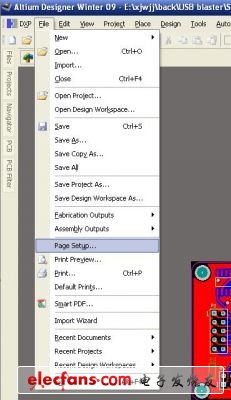
图1
进入设置对话框,在“ScalingàScale Mode”下拉条中选择 “Scale Print”。
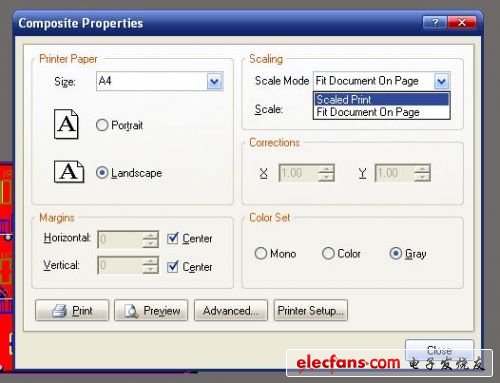
图2
如图3所示,“Size”可以选择使用纸张。“Scale”中可以设置打印比例,1.00即所谓的1:1打印。可以点击进入“Preview”预览即将打印的PCB。设置完成,启动打印则点击“Print”然后进入图4。
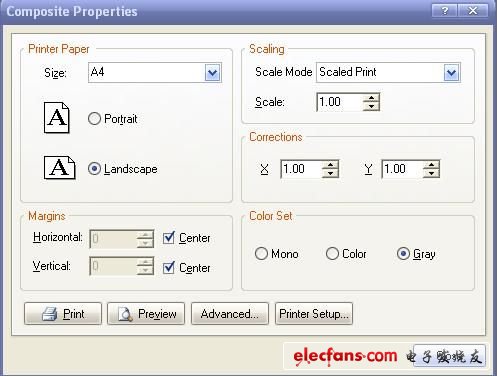
图3