华为鸿蒙系统USB口、网络口烧写方式
时间:2020-10-13 | 栏目:接口/总线/驱动 | 点击:次
今天继续给大家讲鸿蒙系统USB口、网络口烧写方式。
USB烧写方式
步骤1:安装USB驱动
请参考发布包中上海海思U-boot配置文档《HiBurn 工具使用指南》,安装USB驱动,文档存放于ReleaseDoc目录内。
USB驱动安装成功图
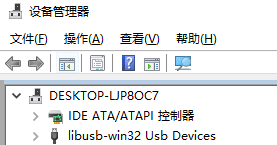
步骤2:确认Hi3518EV300单板内含有USB下载功能的U-boot版本,若不支持,请将上海海思提供的最新U-boot文件烧入板中。
在U-boot界面输入"help"命令并回车,查看结果中是否存在usbtftp命令。
确认U-boot支持USB下载

步骤3:按标号,确认如下内容。
USB口烧写配置图
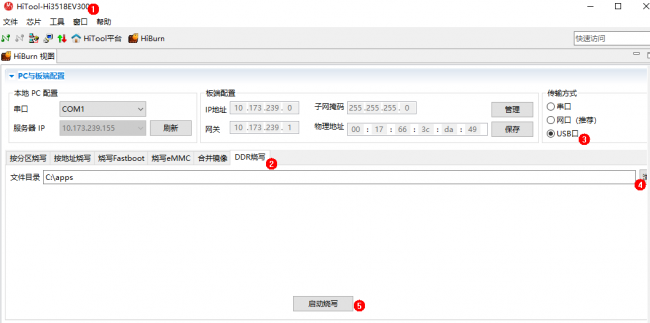
1)选择芯片标号为“Hi3518EV300”
2)选择"DDR烧写"
3)传输方式选择"USB口"
4)选择需要烧写的文件路径(路径包含harmony_Image.bin和rootfs.img文件)
5)点击“启动烧写”
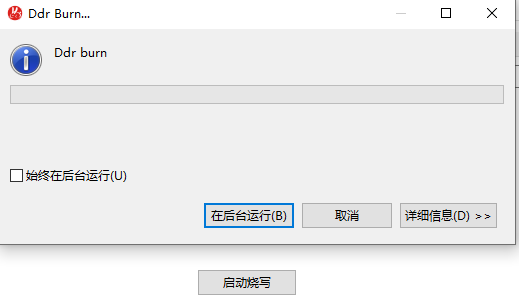
步骤4:启动烧写后,弹出界面,等待单板侧烧入。
烧写开始图
步骤5:单板侧输入命令烧写harmony_Image.bin及rootfs.img文件,文件大小参数请参考“串口烧写”步骤2。
USB口烧写命令
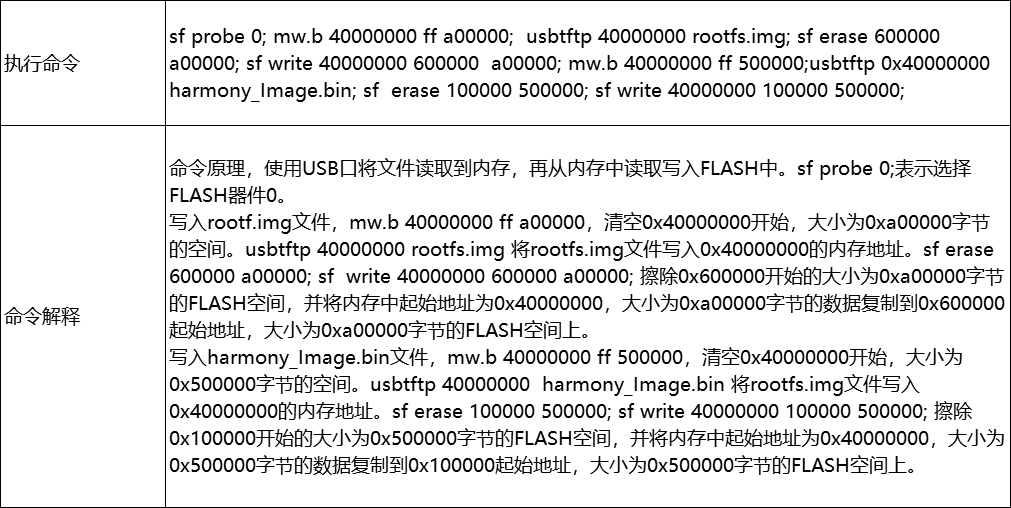
步骤6:烧写成功后显示Written:OK。
结束
镜像运行
步骤1:连接串口:前步骤烧入成功后使用串口工具IPOP连接单板串口,输入回车,串口将显示"hisilicon #"字样。
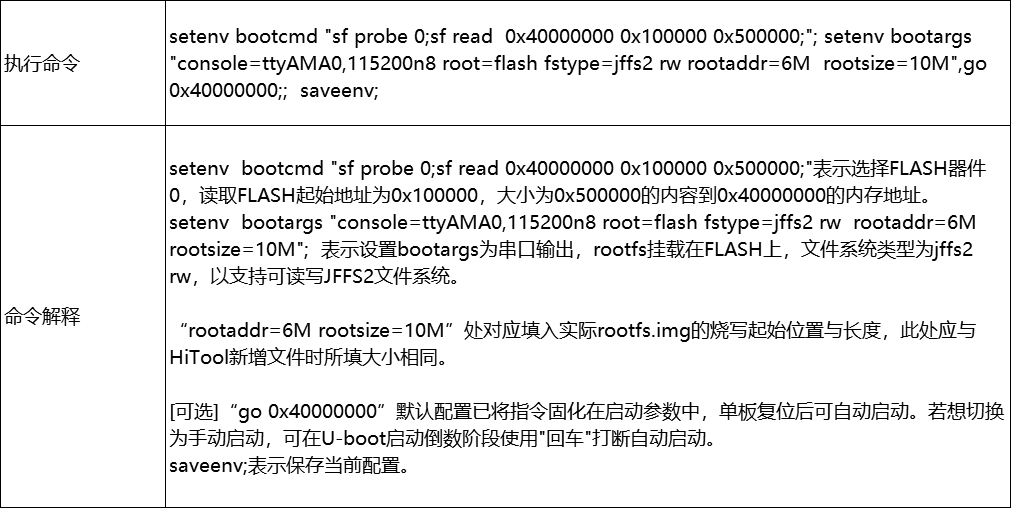
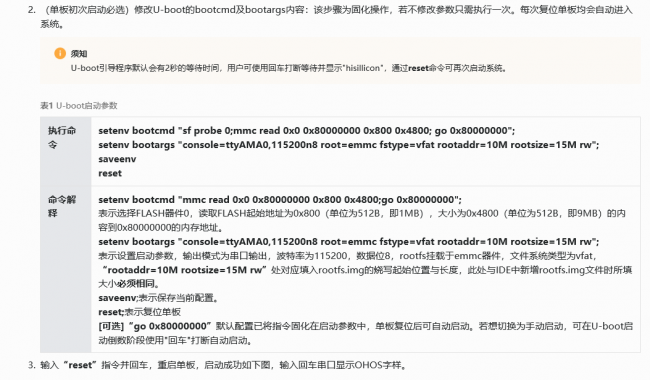
步骤2:修改U-boot的bootcmd及bootargs内容:该步骤为固化操作,可保存执行结果,若U-boot重新烧入,则需要再次执行。
表8-2 U-boot修改参数解释
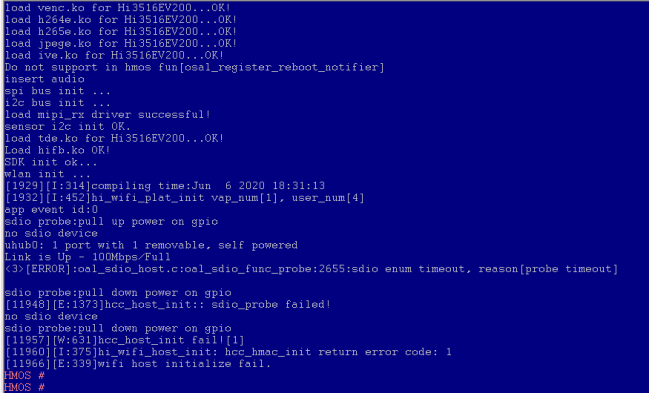
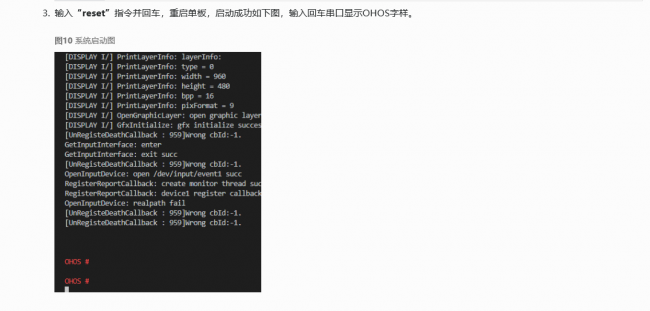
步骤3:若步骤2中使用回车打断自启动,需在U-boot的命令行中,输入“go 0x40000000”指令,启动内核进程,启动成功如下图。
系统启动图
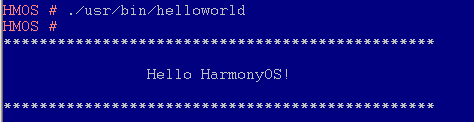
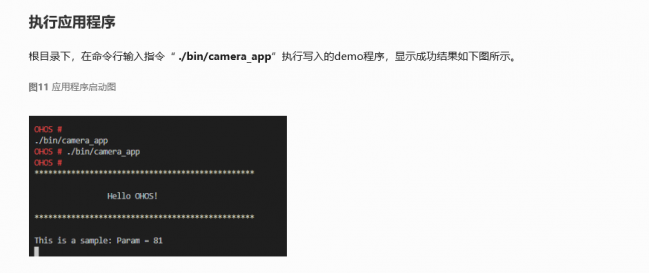
步骤4:根目录下,在命令行输入指令“./usr/bin/helloworld”执行写入的demo程序,显示成功结果如下图所示,该文件生成请参考应用程序编译。
应用程序启动图
结束
网络烧写方式
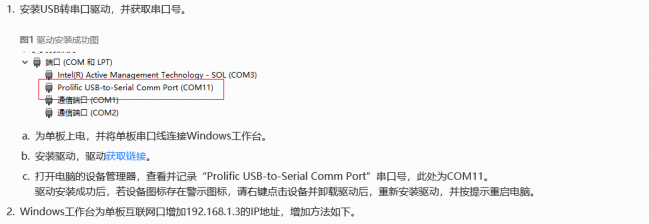
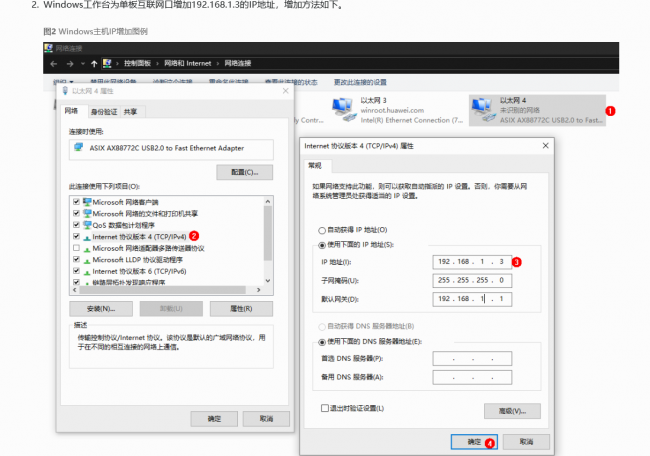
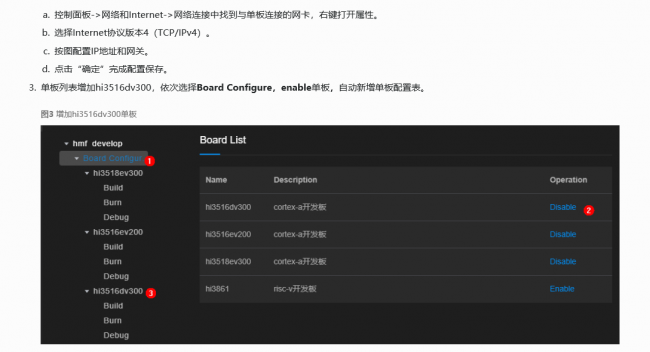
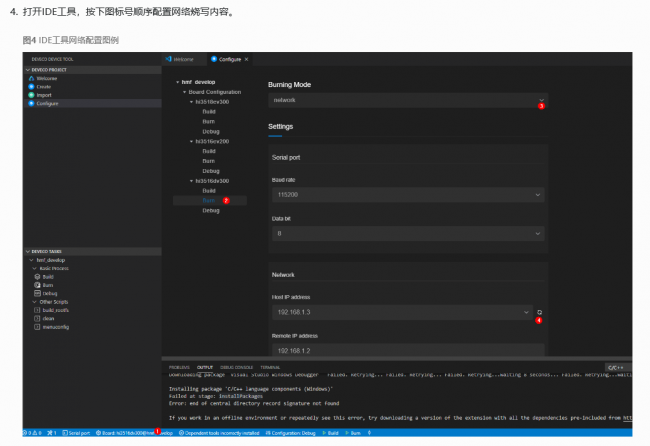
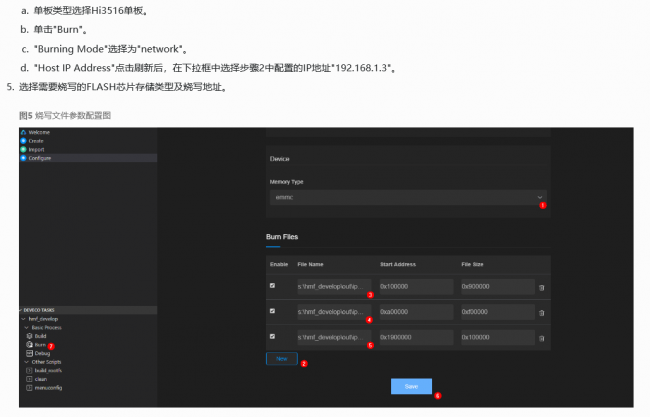
该方法只适合支持网口的单板(例如:Hi3516DV300),且PC主机必须与单板用网线连接并配置在于同一网络中。

责任编辑人:CC