如何使用Hermes平台的X3D实现对封装走线的RLGC提取
时间:2023-10-10 | 栏目:制造与封装 | 点击:次
前言
在封装的SI/PI设计中,走线的RLGC参数是常用的评估指标。芯和Hermes X3D是基于矩量法的准静态电磁场仿真求解器,在低频求解具有较高的精度。Hermes X3D支持常用的封装/PCB版图设计格式,简化的流程也易于用户上手。
Hermes的X3D仿真流程
1.导入MCM设计文件
运行Hermes后,在左上角菜单栏中选择Home的X3D流程,再选择Layout流程。在弹出窗口中,选择导入所需的mcm文件。
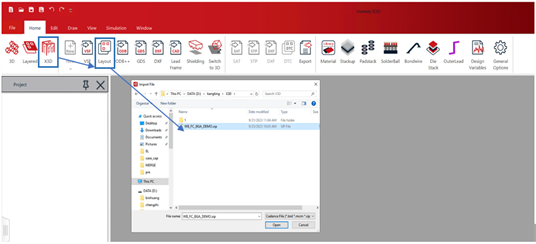
图 1
导入mcm文件
选择要仿真的网络,DA0_P9,DA0_N9,GND,同时,勾选clip,软件会根据所选择网络自动做版图切割,版图外扩尺寸可设置。
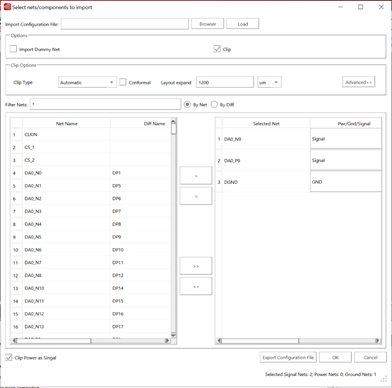
图 2
导入窗口
导入后的界面如下图所示:
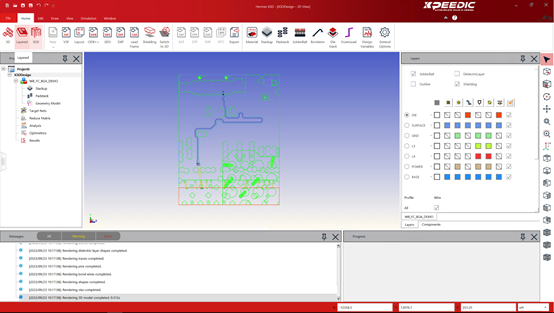
图3
导入的版图
2.叠层属性配置
模型导入到Hermes工作区后,双击Stackup,即可进行叠层及材料属性等配置。
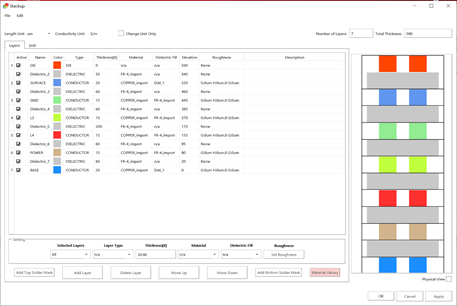
图4
叠层设置
3.选择target net
在右侧NET栏中,将要仿真的net,设置为target net。GND的处理有2种方式,一种是先设成ground 类别,然后抽参数,另外一种是不设,当成signal直接抽参数,然后利用reducematrix指定ground即可。
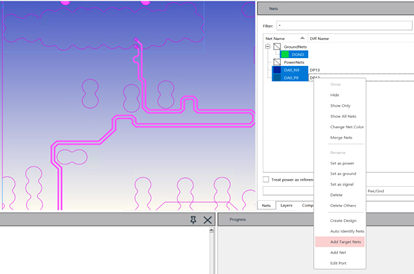
图 5
选择target net
4.添加source,sink
点击select by face,选中相应的面来添加source,sink,如图6。设置好后,source, sink会在左侧工程栏中显示,如图7所示。需要注意的是,设置sink/source需要与实际电流流向吻合,提高精度。
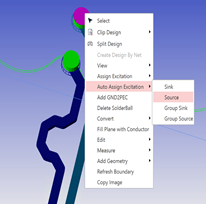
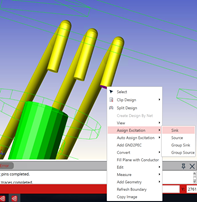
图6
添加source, sink
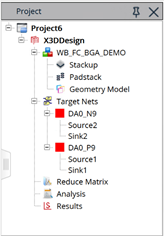
图7
工程树中显示source, sink的添加结果
5.仿真配置
添加一个X3D Analysis流程,设置仿真分析条件,仿真频率设置为0.01GHz-1GHz,默认勾选Resistance/Inductance, Capacitance/Conductance。
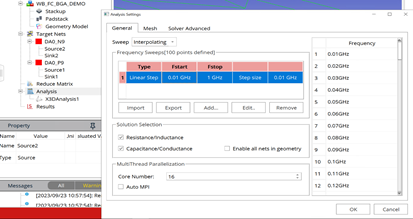
图8
仿真配置
6.仿真结果查看
仿真求解完毕后,可以查看RLGC的结果和S参数结果,并且可以根据需要导出需要的结果文件。
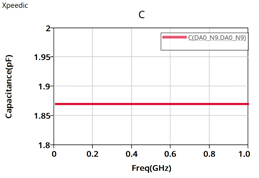
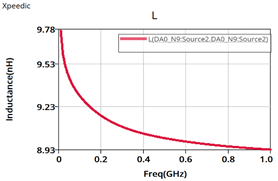
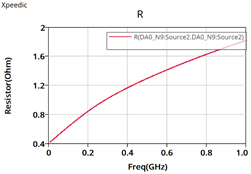
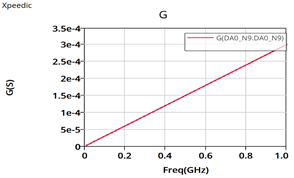
图9
RLGC结果
总结
本文介绍了如何使用Hermes平台的X3D实现对封装走线的RLGC提取。提取流程包括导入版图,检查层叠,选择target net,添加source/sink,仿真配置这五个步骤,该流程可以实现任意走线的RLGC提取,流程简单,界面友好,容易上手。
审核编辑:刘清