CClink IE转Modbus TCP网关连接三菱FX5U PLC
时间:2023-08-10 | 栏目:工业控制 | 点击:次
捷米JM-CCLKIE-TCP是自主研发的一款CCLINK IE FIELD BASIC从站功能的通讯网关。该产品主要功能是将各种MODBUS-TCP设备接入到CCLINK IE FIELD BASIC网络中。
捷米JM-CCLKIE-TCP网关连接到CCLINK IE FIELD BASIC总线中做为从站使用,连接到MODBUS-TCP总线中做为主站或从站使用。

1.2.2 MODBUS-TCP技术参数
网关的MODBUS接口可通过拨码选择做为主站(客户端)或从站(服务器),两种工作方式二选一工作。
网关作为MODBUS主站,支持01H、02H、03H、04H、05H、06H、0FH、10H 号功能。
网关作为MODBUS主站,最大可以开通8个通道,连接8个MODBUS从站。从站站号1~8,对应端口号10001~10008,端口号可以通过软件进行更改。
配置网关的MODBUS报文
捷米JM-CCLKIE-TCP网关做为MODBUS主站
1,使用网线将电脑与网关的LAN网口连接。
2,将拨码的第8位拨到ON,此时网关处于配置状态,然后给网关供电。
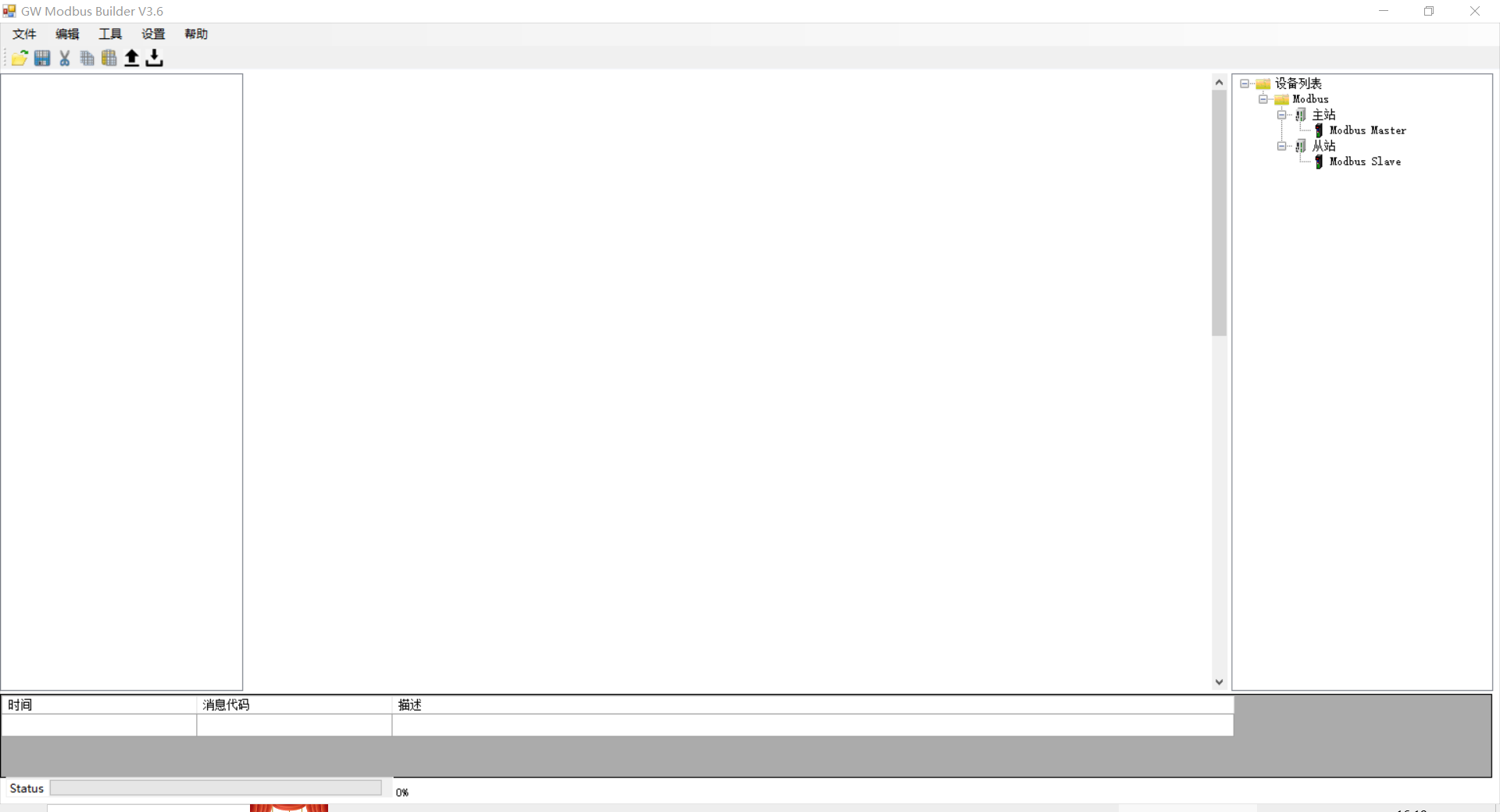
3,打开GW Modbus Builder软件,双击软件右侧设备列表中的“Modbus Master”,可以添加一个虚拟主站到项目中,添加后可以在软件左侧项目树中看到此主站,如下图:
4,双击软件右侧设备列表中的“Modbus Slave”,可以添加一个从站到此主站的Modbus总线中,添加后可以在软件的主窗口中看到Modbus总线中的所有站点,如下图:
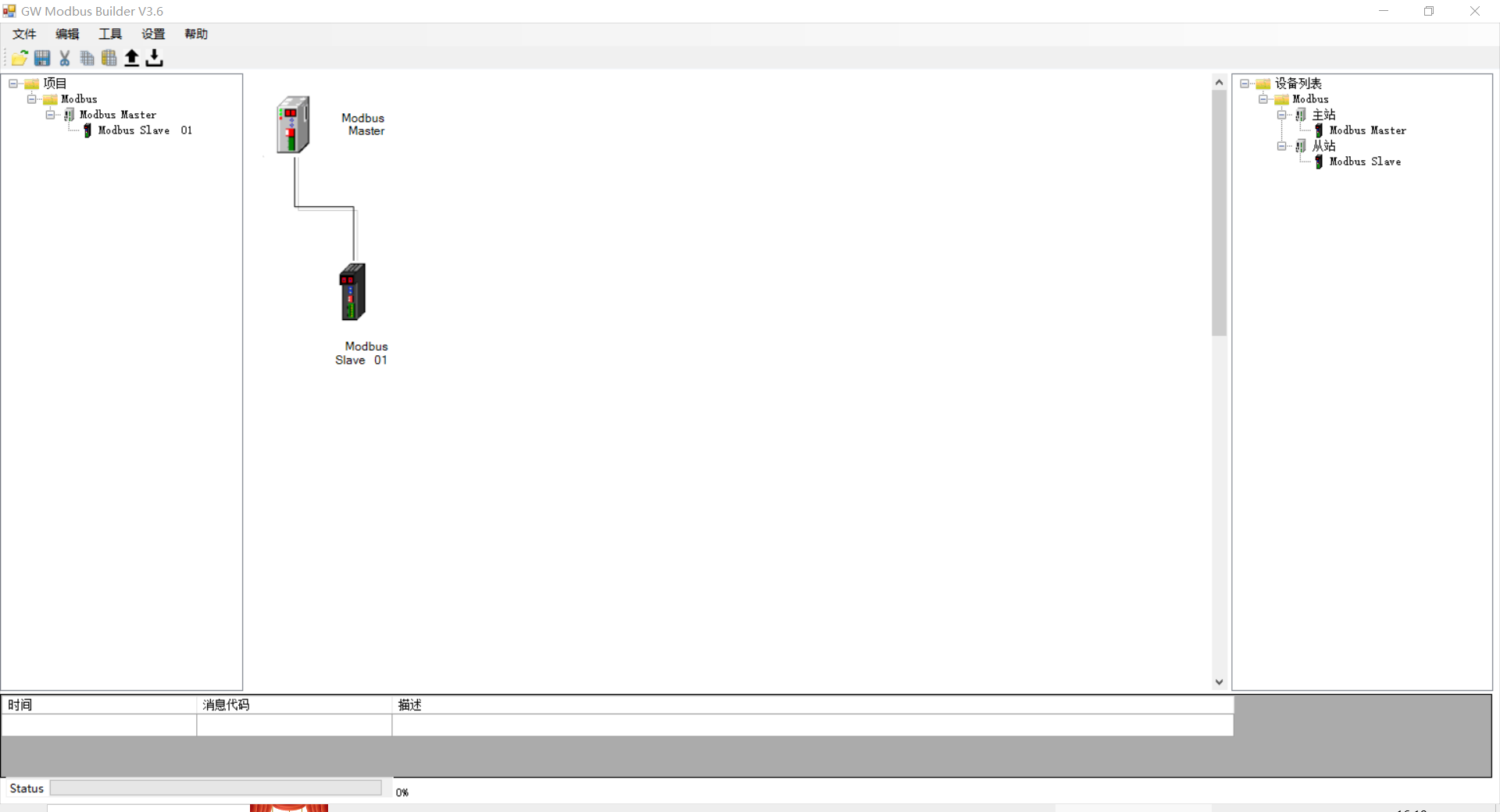
5,多次双击软件右侧设备列表中的“Modbus Slave”,可以添加多个从站。
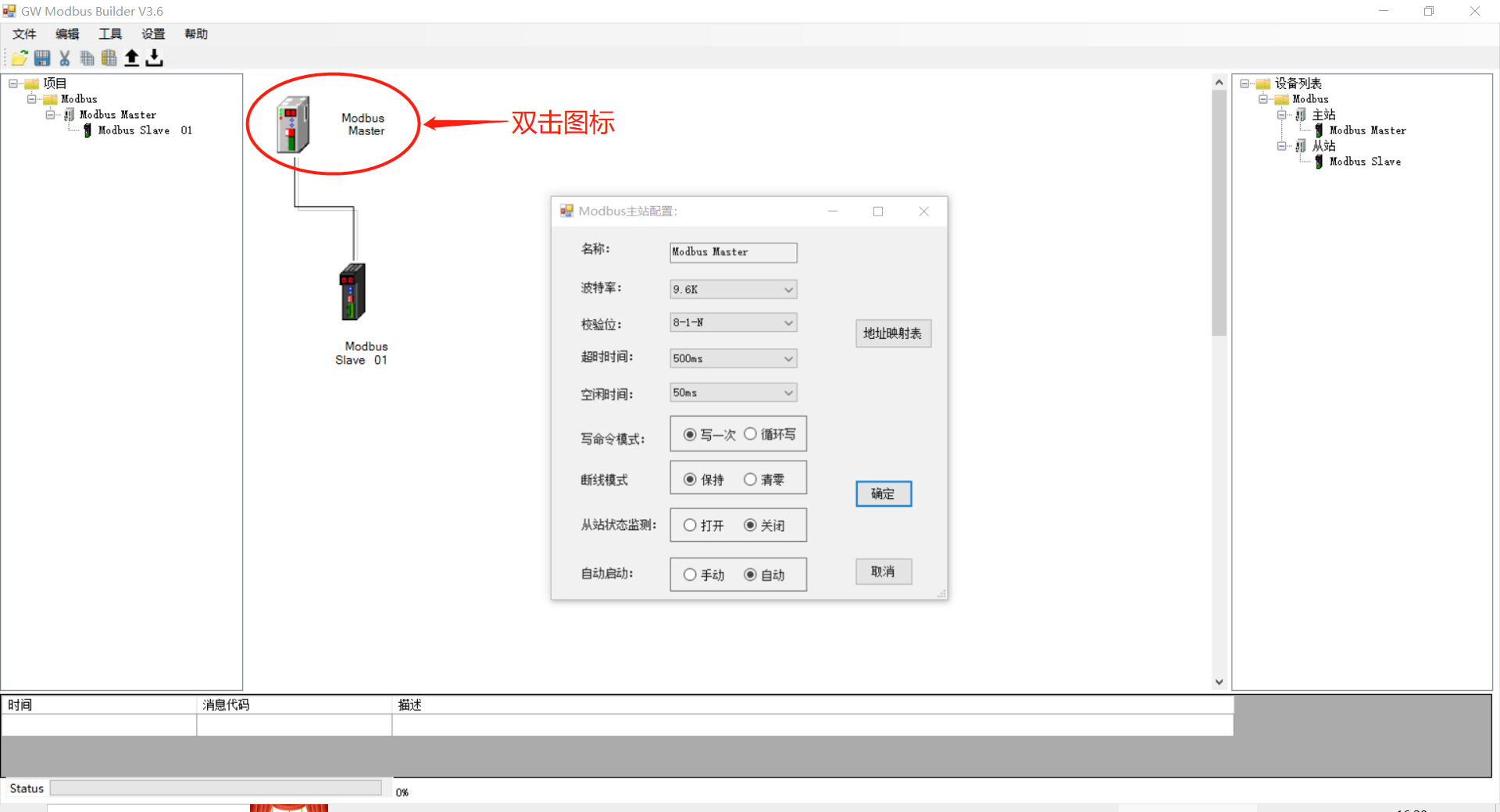
6,双击主窗口中的“Modbus Master”图标,弹出Modbus主站参数设置窗口,在这个窗口里,用户可以设置Modbus总线的运行参数和网关做为Modbus主站工作时的特性,如下图:
7,双击主窗口的某一个“Modbus Slave”,可以设置该从站的报文。
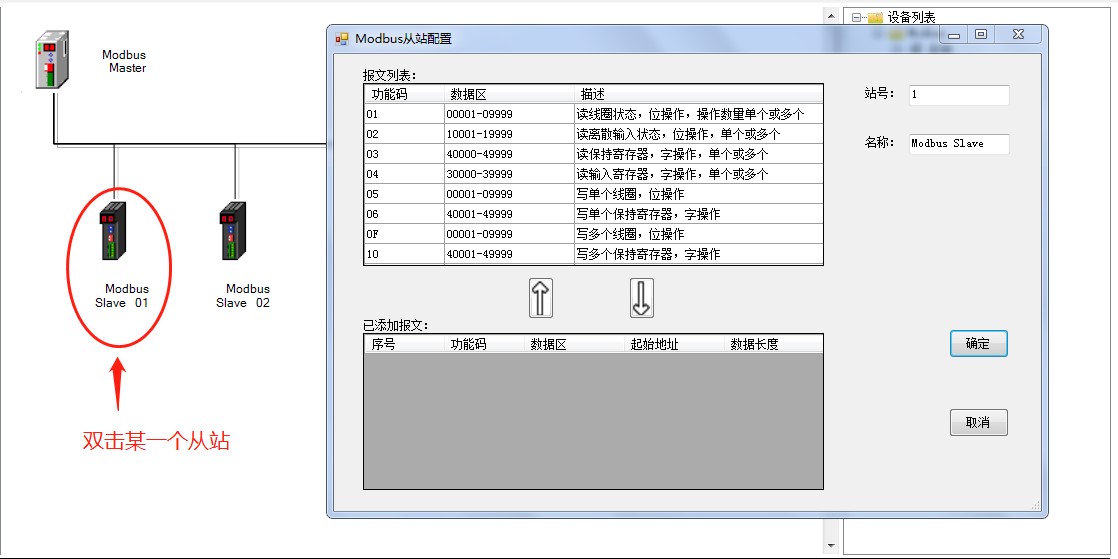
8,如下图所示,用户给1号从站添加了1条写线圈、1条读线圈、一条写寄存器、一条读寄存器。每一条报文,用户可以在表格内修改起始地址和数据长度。
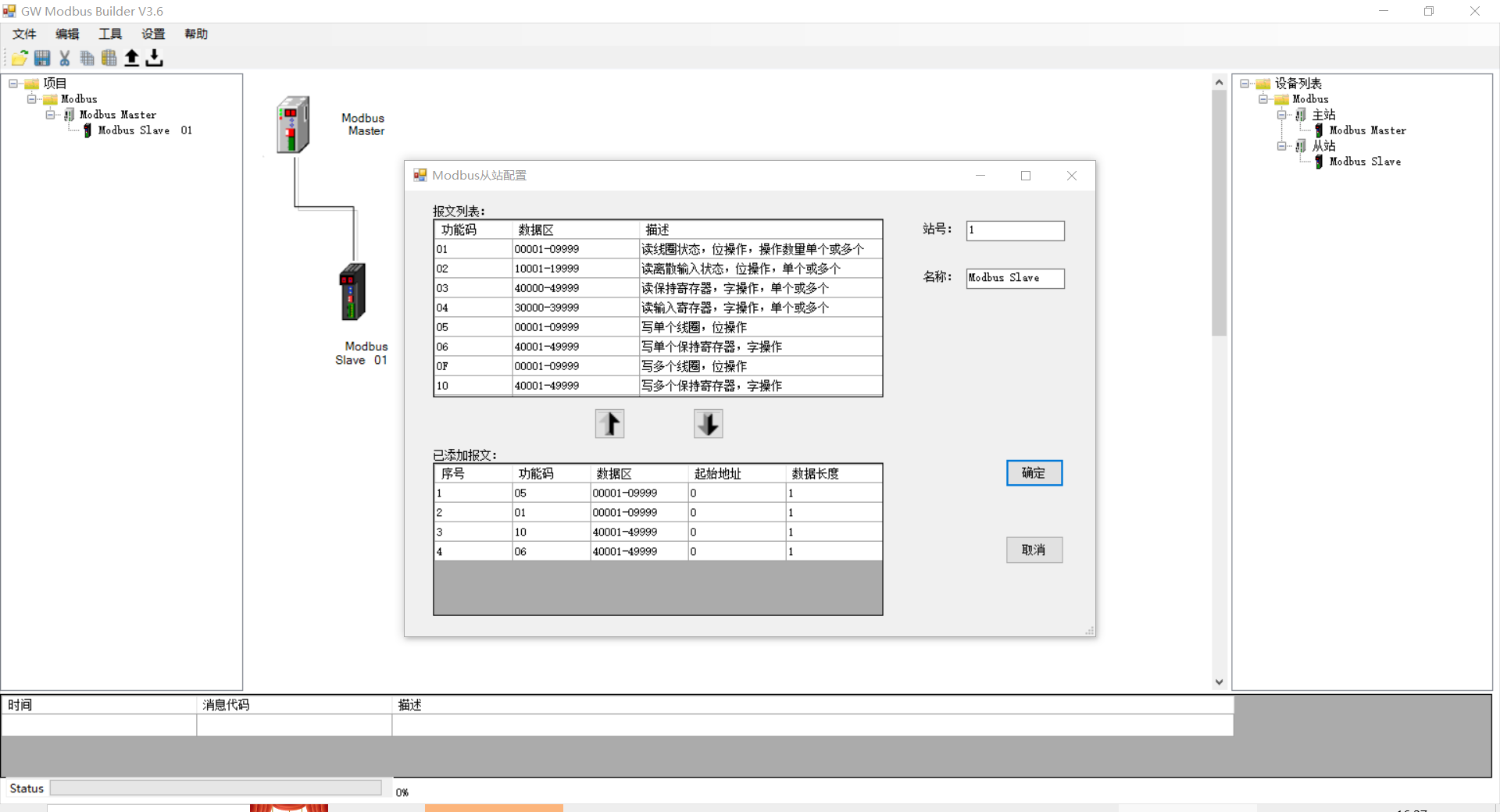
9,配置完成后,用户再次双击“Modbus Master”,点击“地址表”按钮,弹出 Modbus从站数据列表。此列表展示出用户配置的全部报文,可以帮助用户进行数据的地址映射。

10,用户配置完成Modbus报文后,可以将配置下载到网关中。下载配置前需要将拨码第8 位拨到ON,电脑与网关的LAN口通过网线连接。
11,用户点击“工具——下载”
配置捷米JM-CCLKIE-TCP网关的 CCLINK IE FIELD BASIC
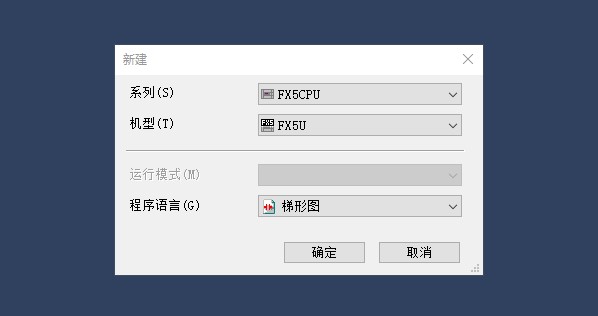
12,在GX WORKS3软件中新建一个项目,选择使用的PLC型号:
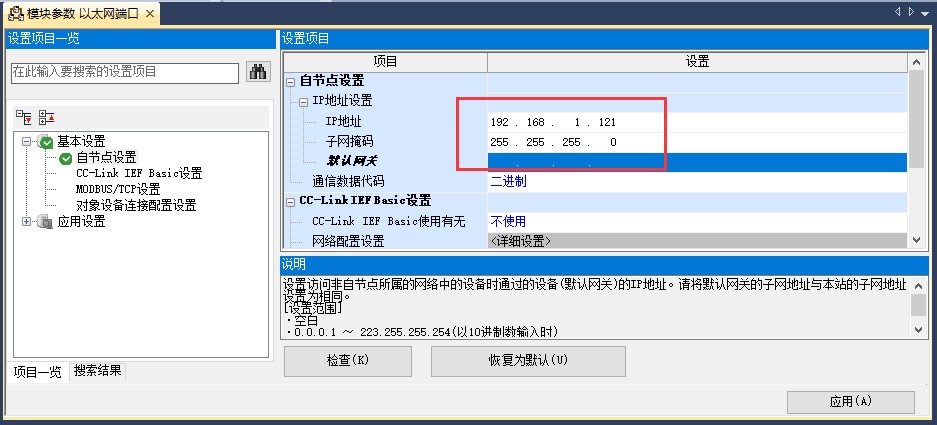
13,点击左侧列表中的“以太网端口”,设置网络参数:

14,点击“自节点设置”,填写 PLC的IP 地址和子网掩码,此处应与实际使用的PLC 一致:
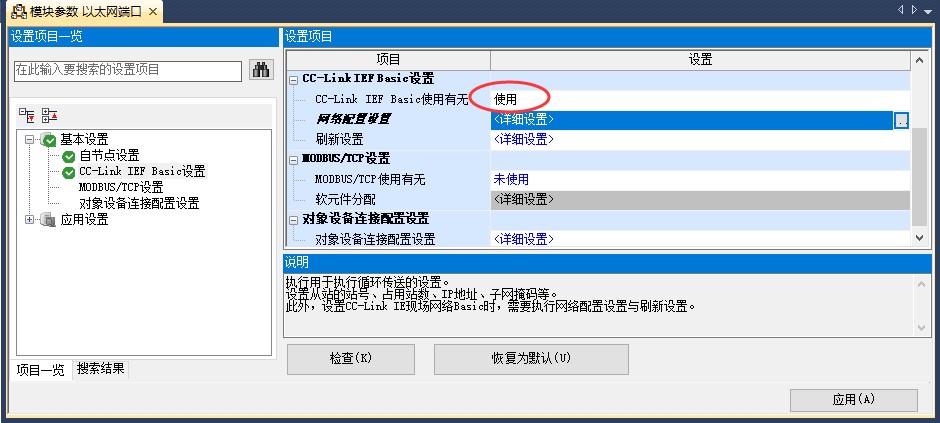
15,点击“CC-LINK IEF Basic设置”,在设置页面中启用 CCLINK网络,如下图:
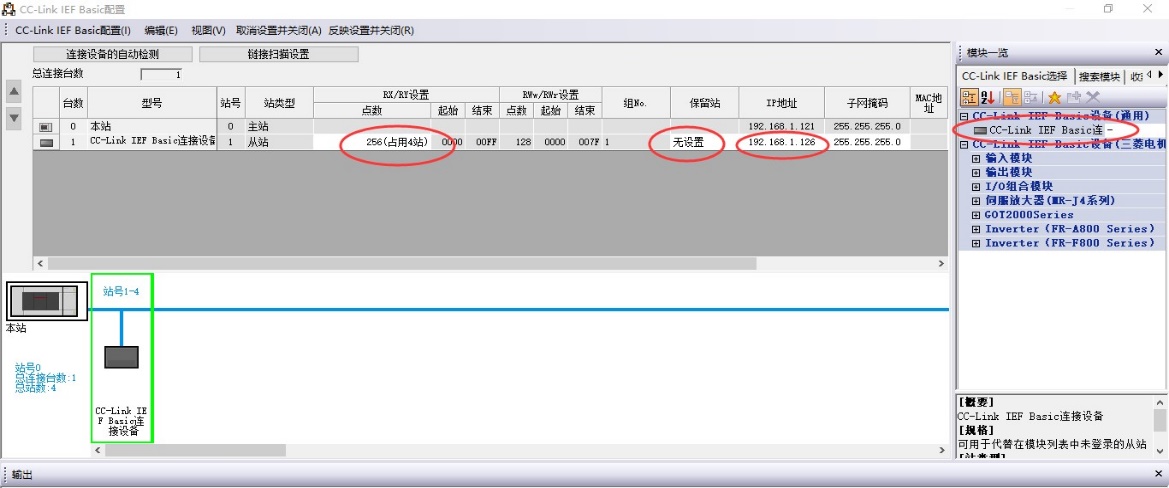
16, 然后点击下面一行的“网络配置设置”,选择右侧的通用设备,拖动到主画面中,可以看到添加了一个从站。用户根据实际的使用情况设置参数:
设置完毕后,点击菜单栏的“反映设置并关闭”,结束此画面。
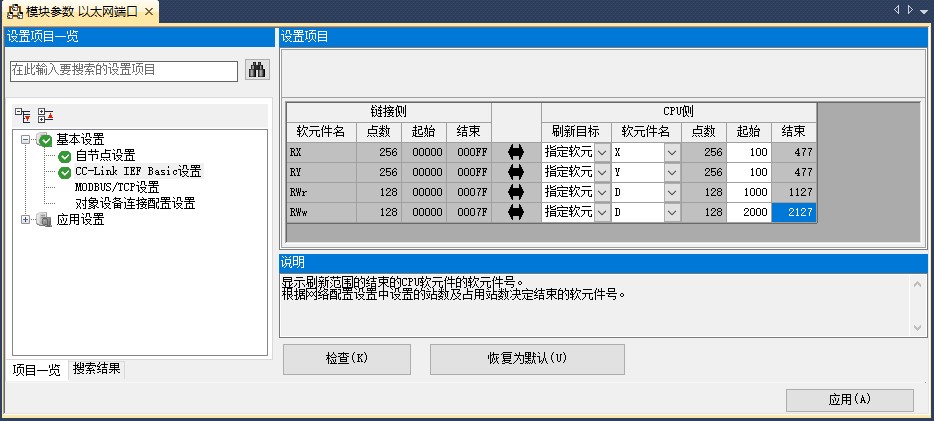
17,继续点击“刷新设置”,进行数据地址设置。网关使用 RWr和RWw区域,其中RWr是PLC读取到的数据,RWw是PLC 发出的数据。 注意,设置完毕后要点击图中右下角位置的“应用”按钮。
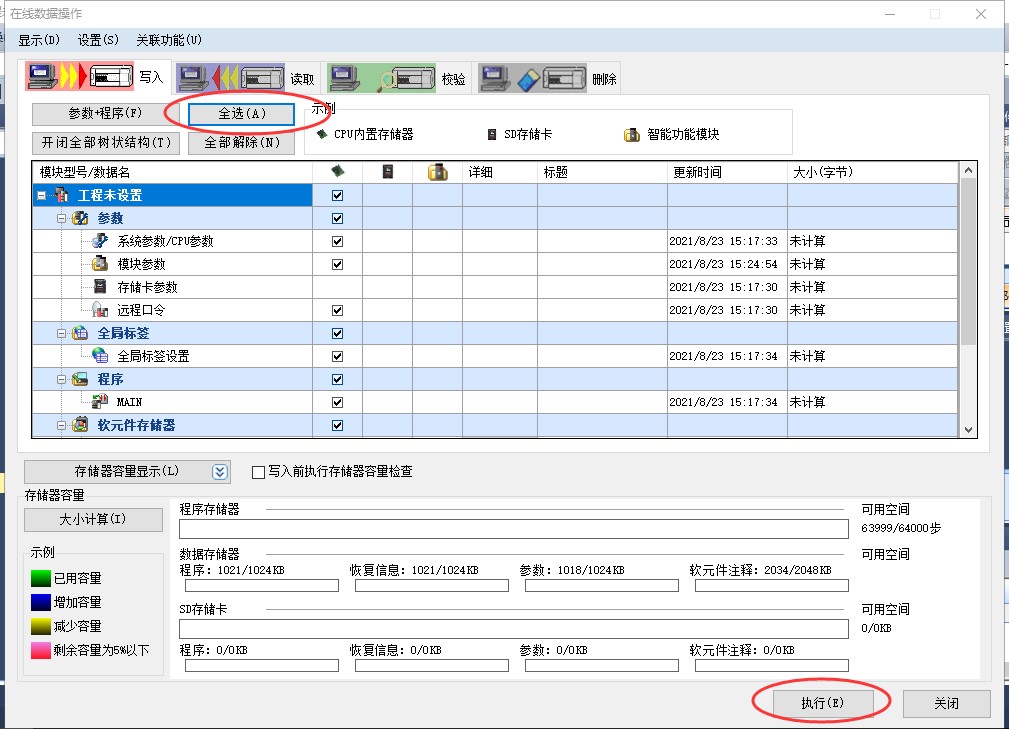
18,点击菜单栏“转换——转换+RUN 中写入”,在弹出的画面中,选择“全选”,然后点击“执行”,直到下载完成。
19,点击“监看”按钮,可以在线监测 PLC的数据
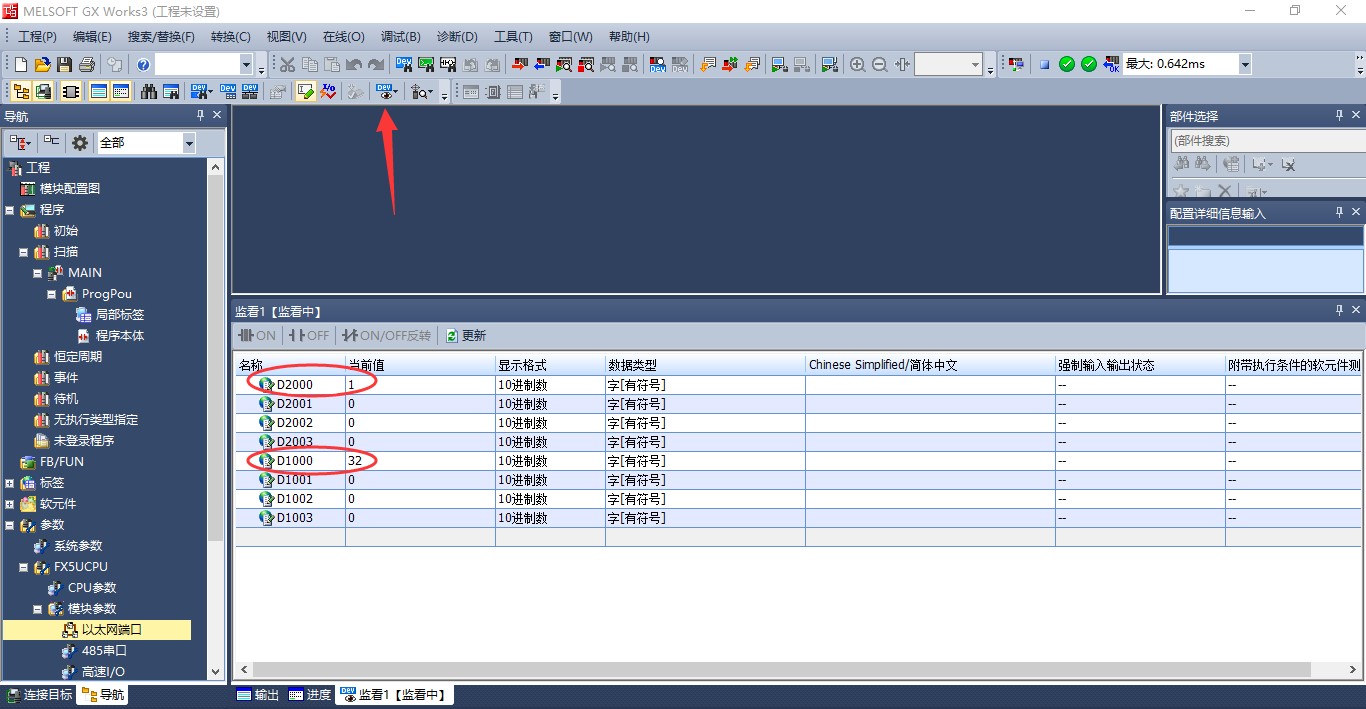
20,注意输入和输出的第1个字,分别是预留的控制字和状态字,实际数据从各自的第2个字开始。
审核编辑 黄宇